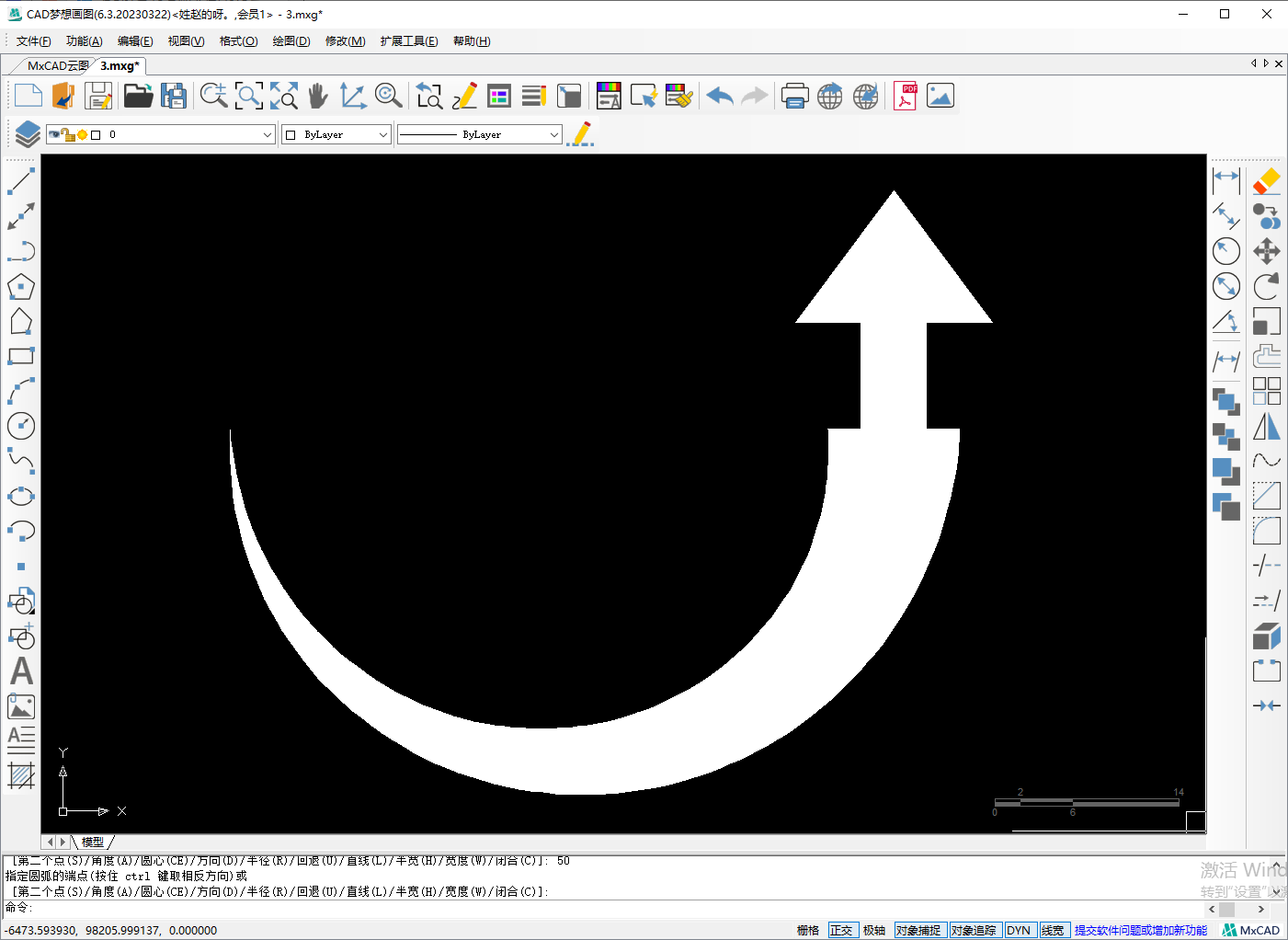
看这个带有弧形的箭头但是CAD绘制它只需要一个多线段命令就可以了,但是在多线段中绘制直线或者圆弧需要在绘制前切换
目标图形
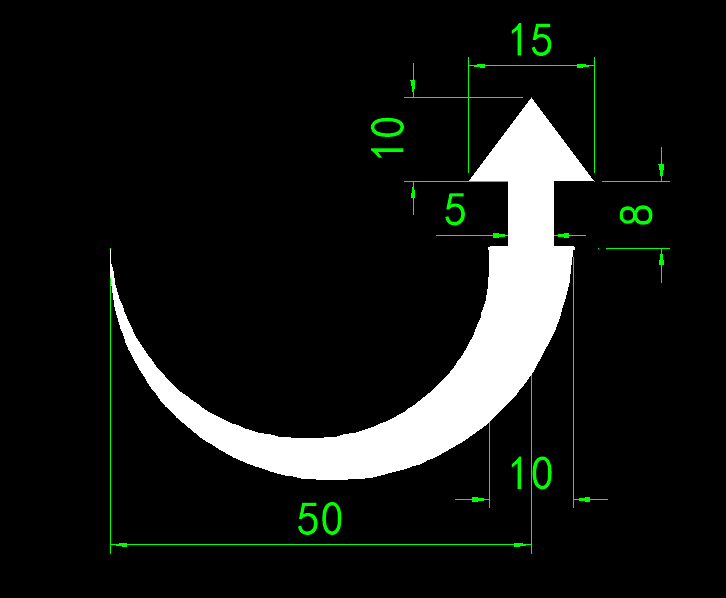
圆角矩形
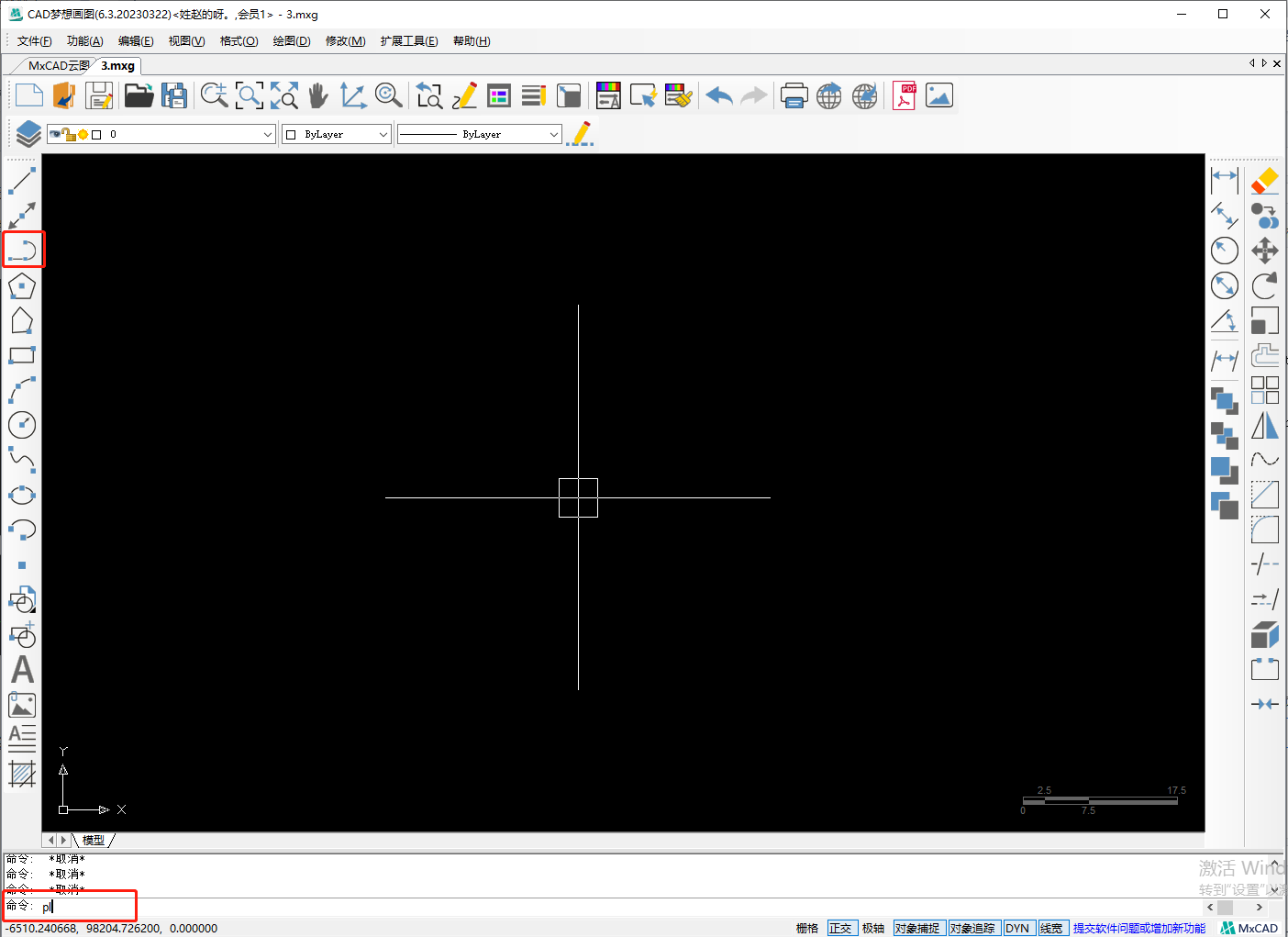
1.按键盘上的“F8”键,打开“正交”功能,命令行输入“PL”或者点击多线段图标后回车,启用“多段线”命令。
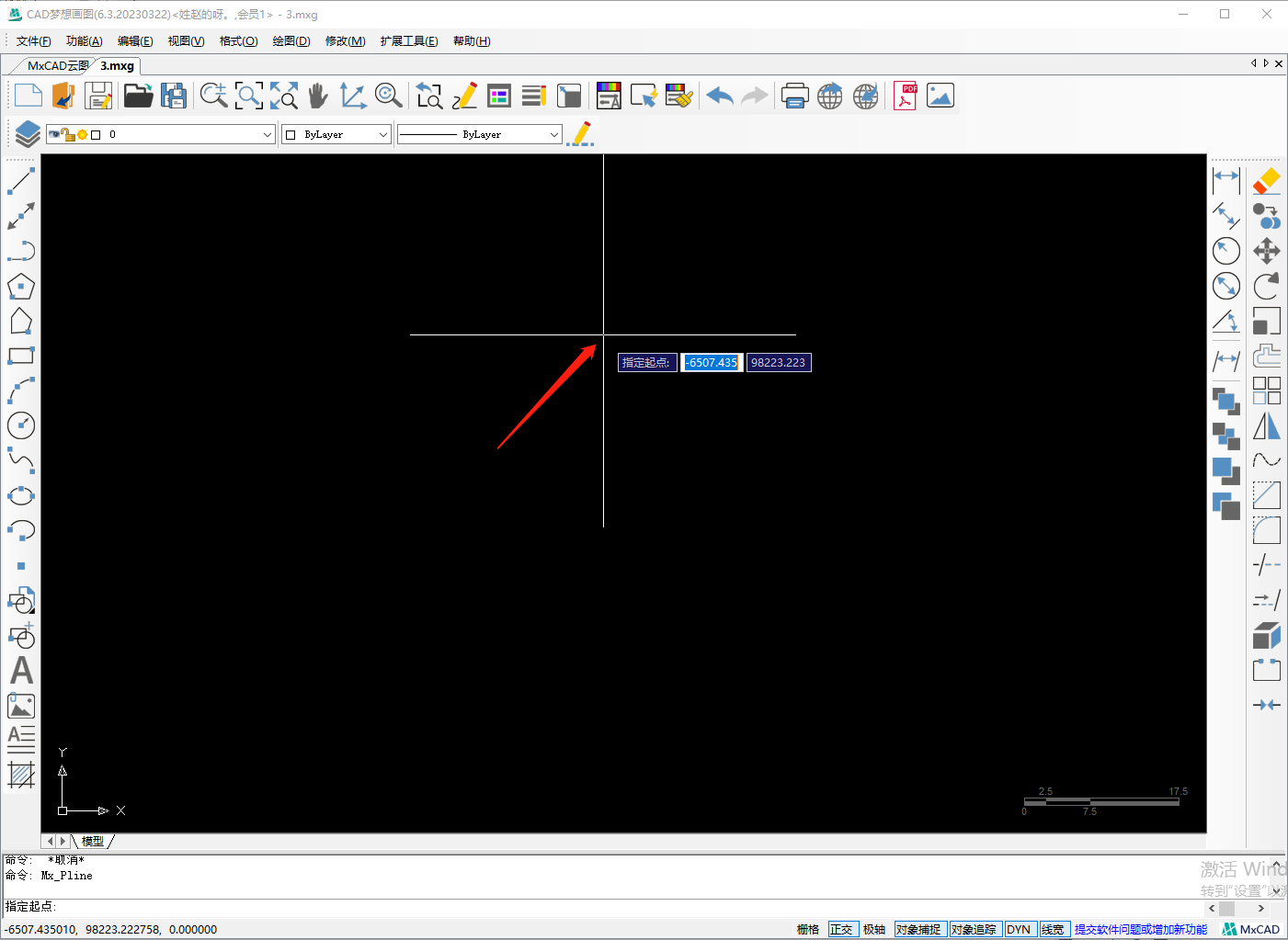
2.在绘图区域任意绘制单击一点指定多线段的起点
3.向下拖动鼠标,命令行输入“W”回车,指定多段线的宽度
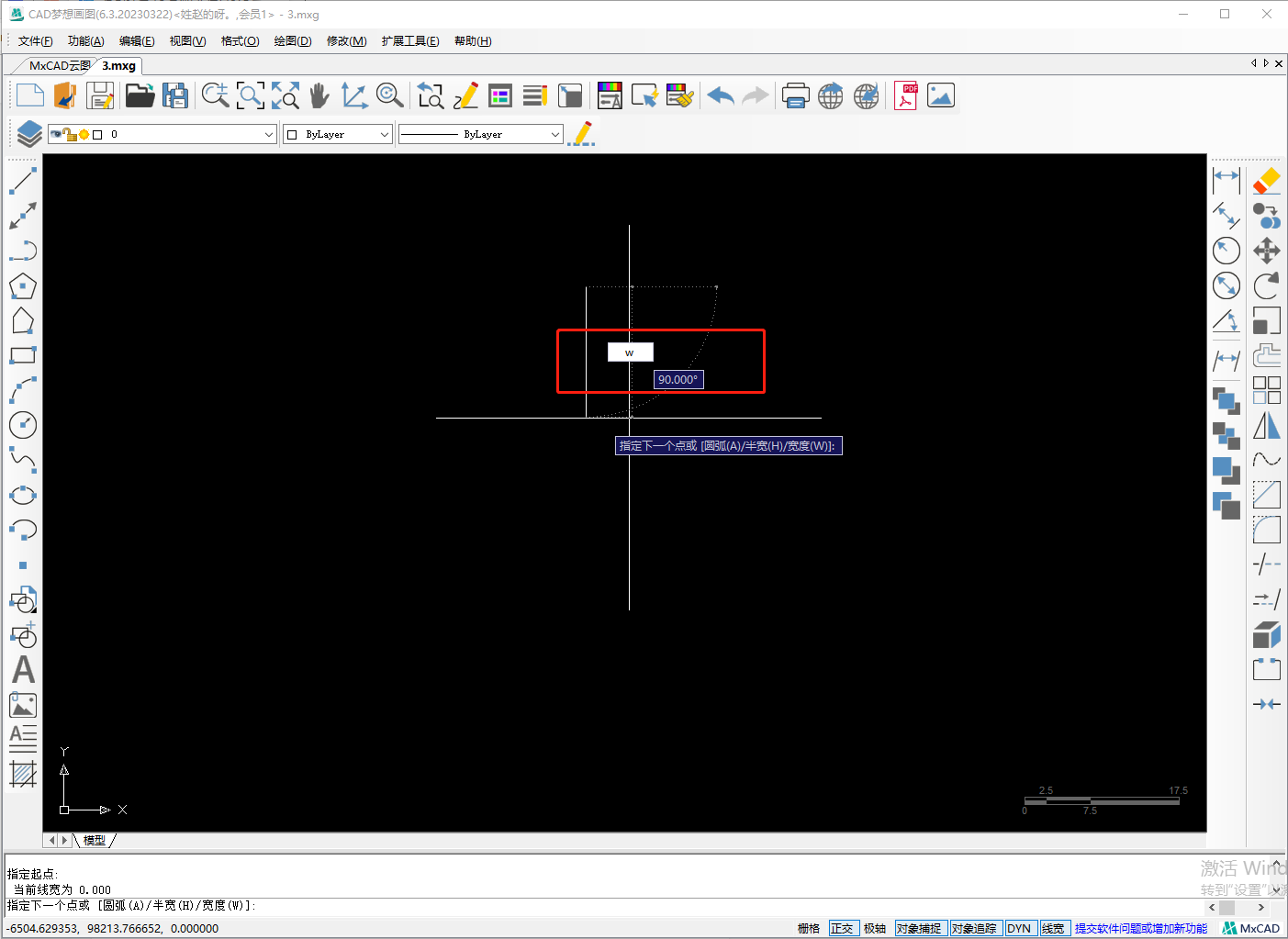
4.输入起点宽度值为0后按空格
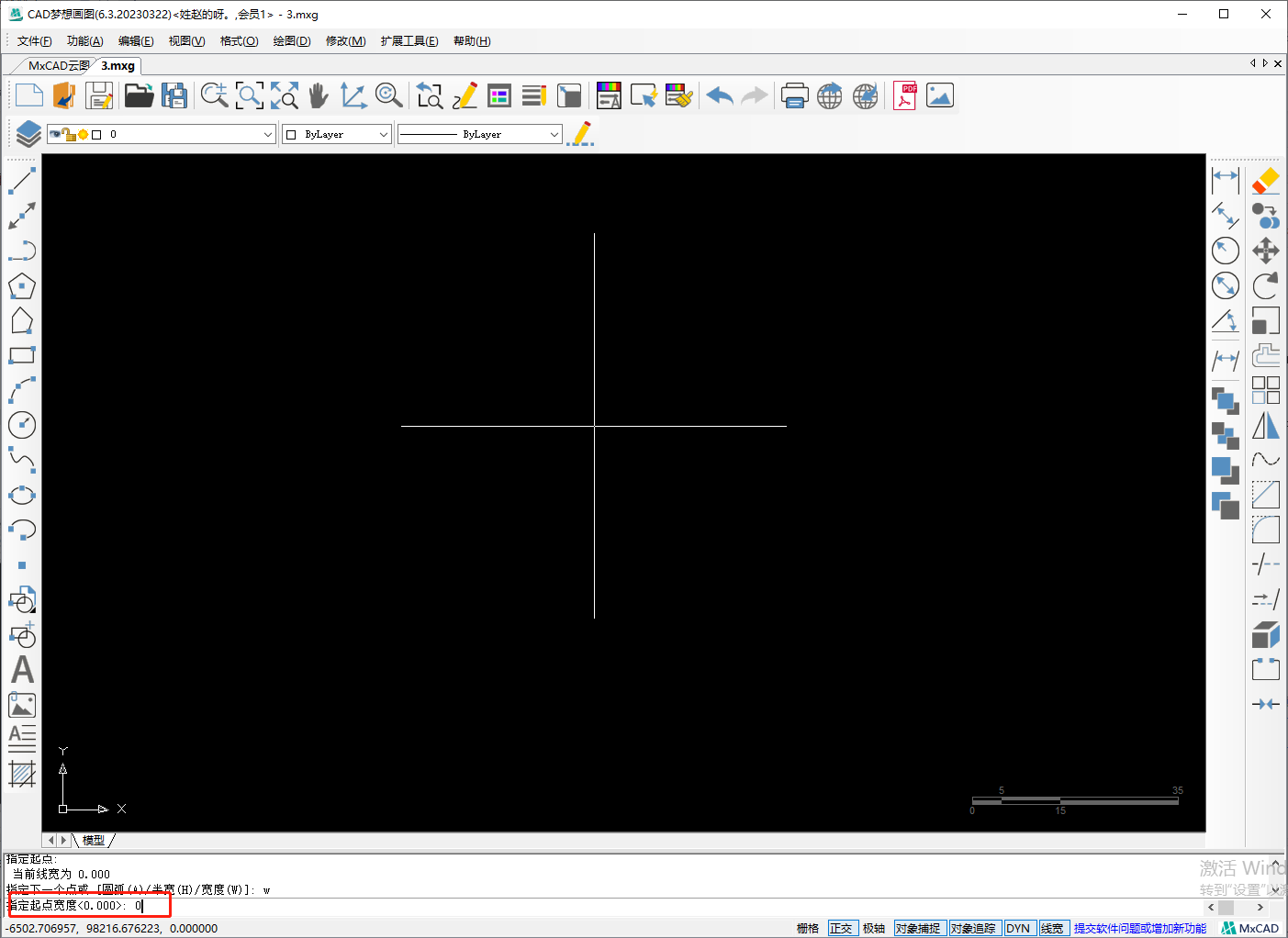
5.输入端点宽度值为15后空格
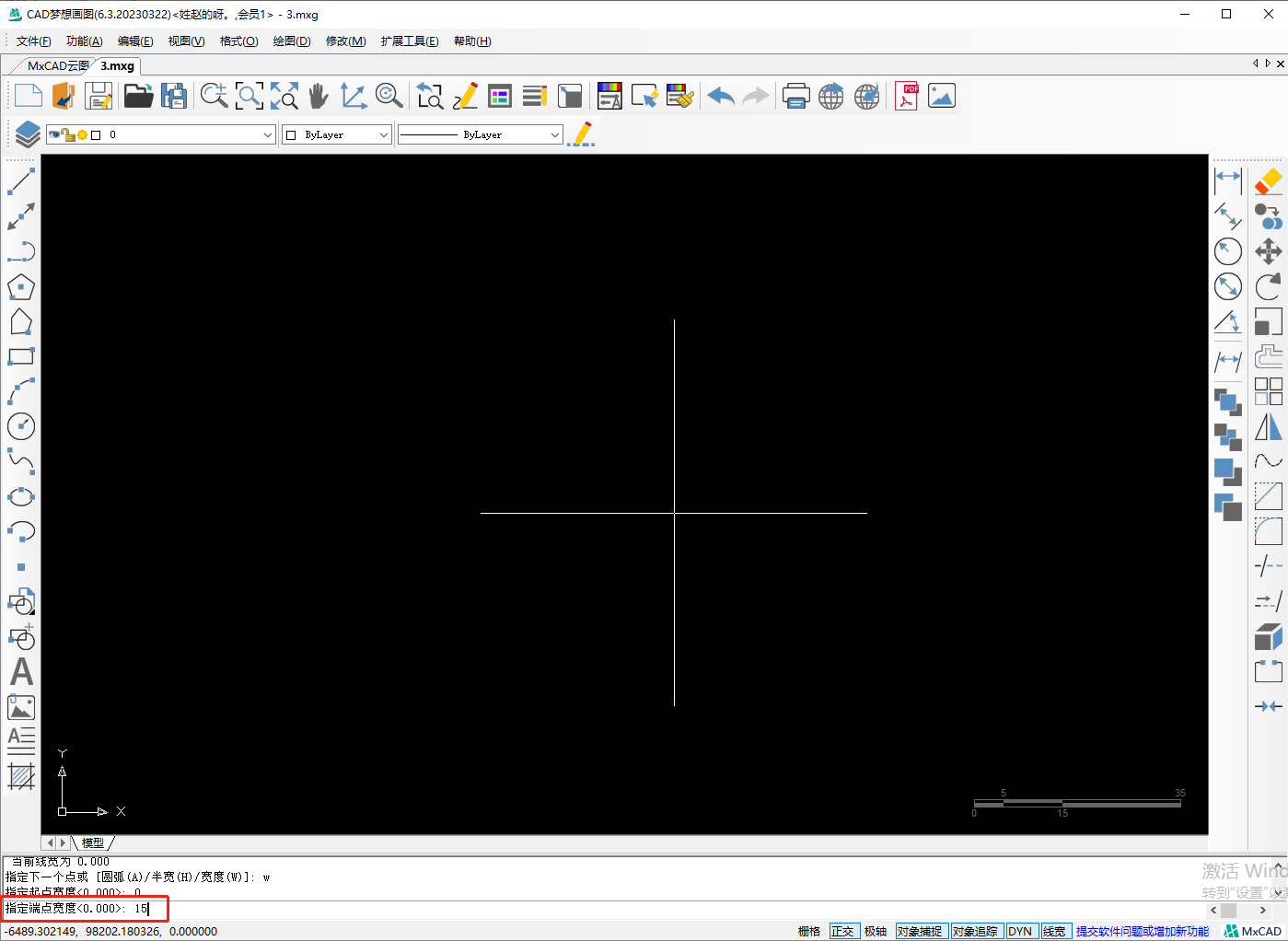
6.然后输入线段长度值10回车
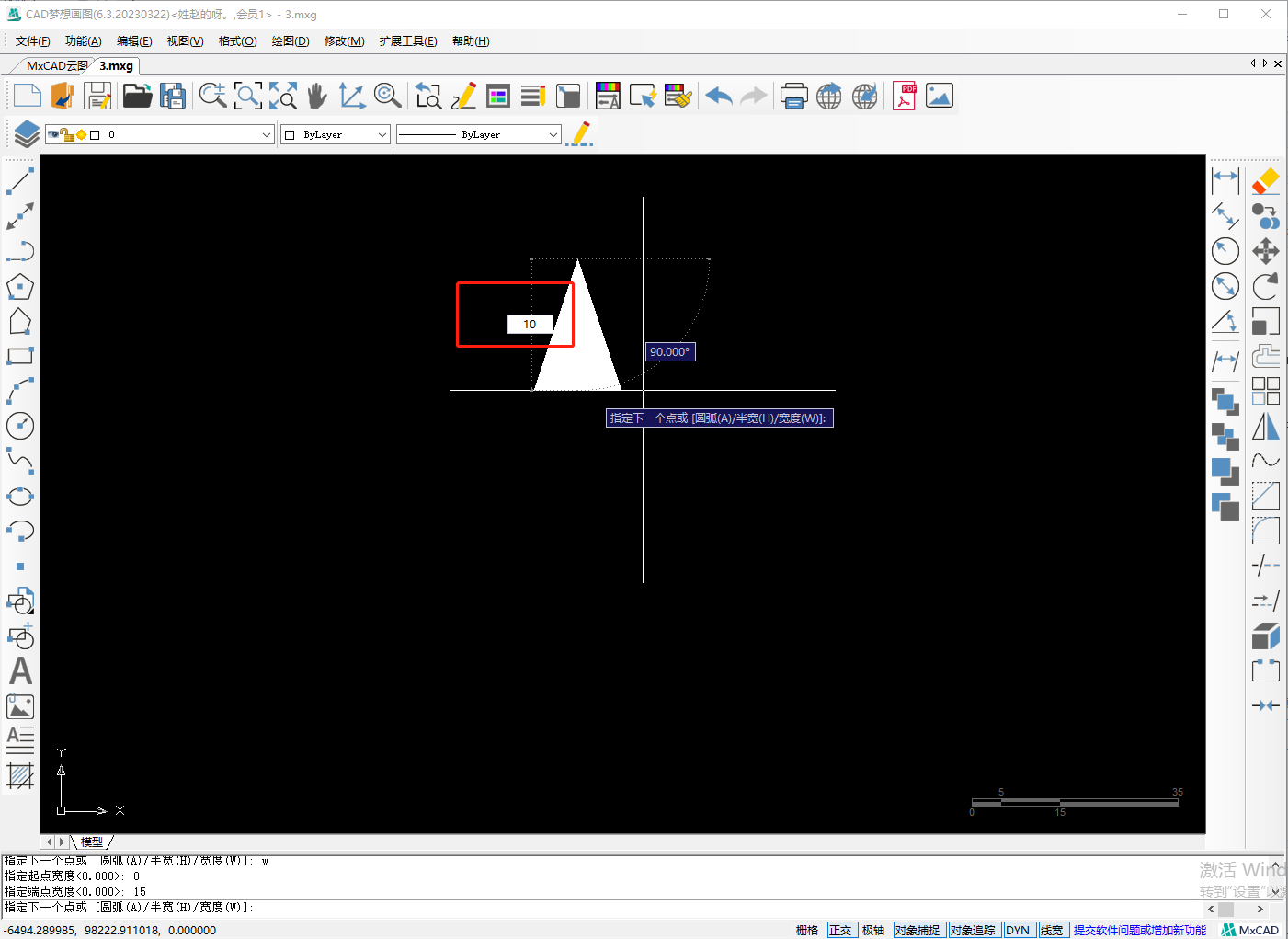
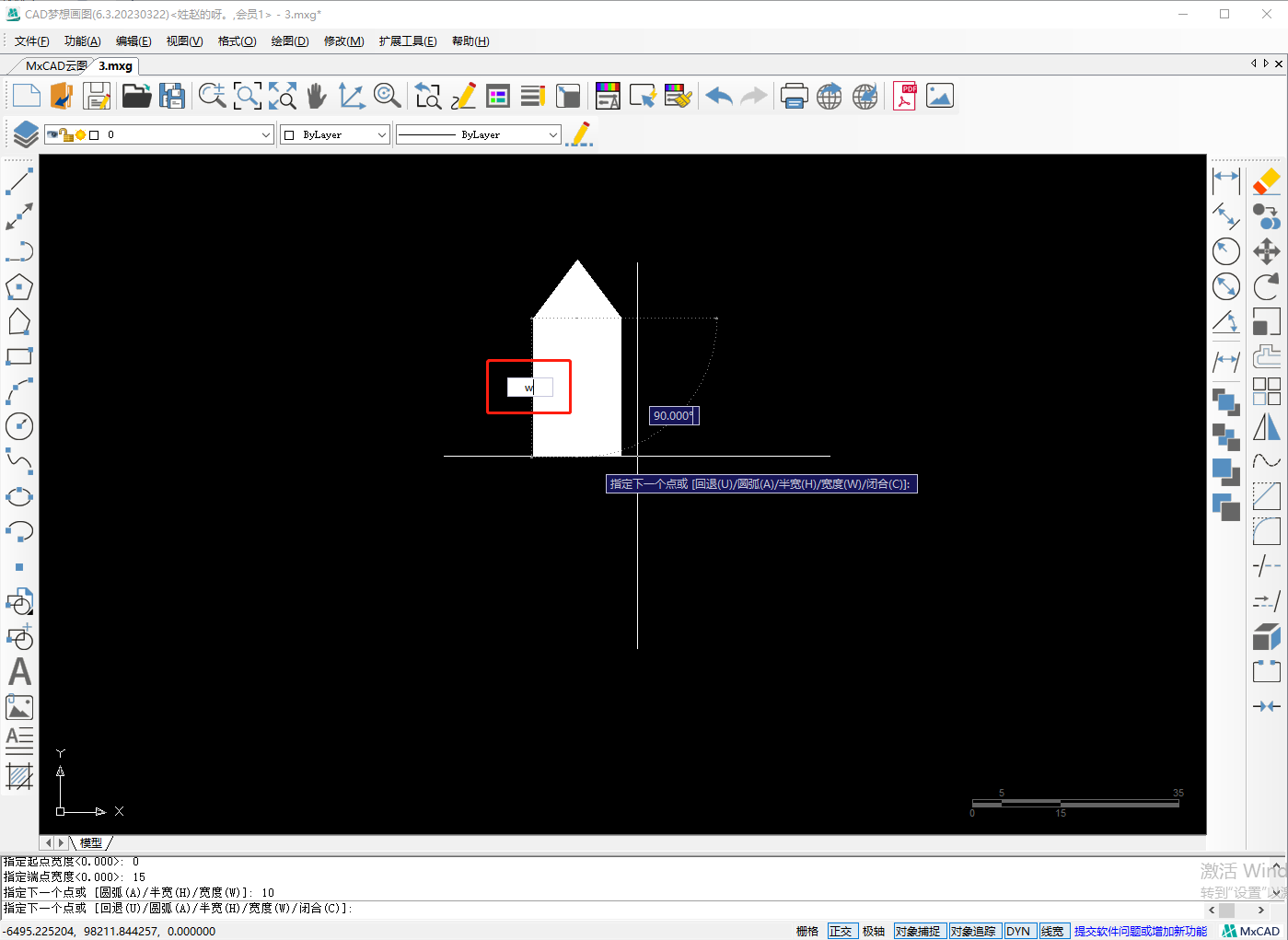
7.向下移动鼠标,输入w指定多线段的宽度
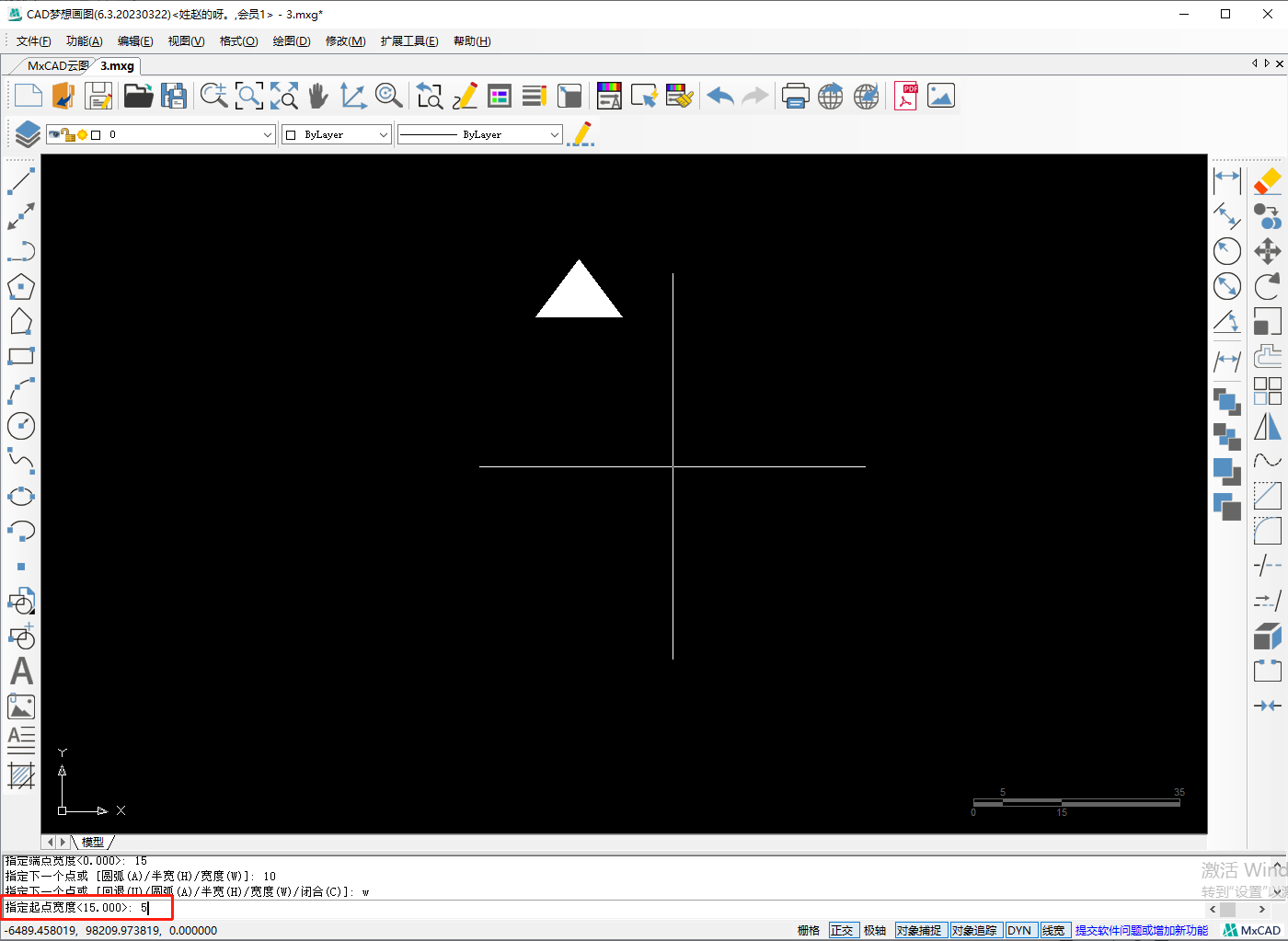
8.输入起点宽度值为5回车
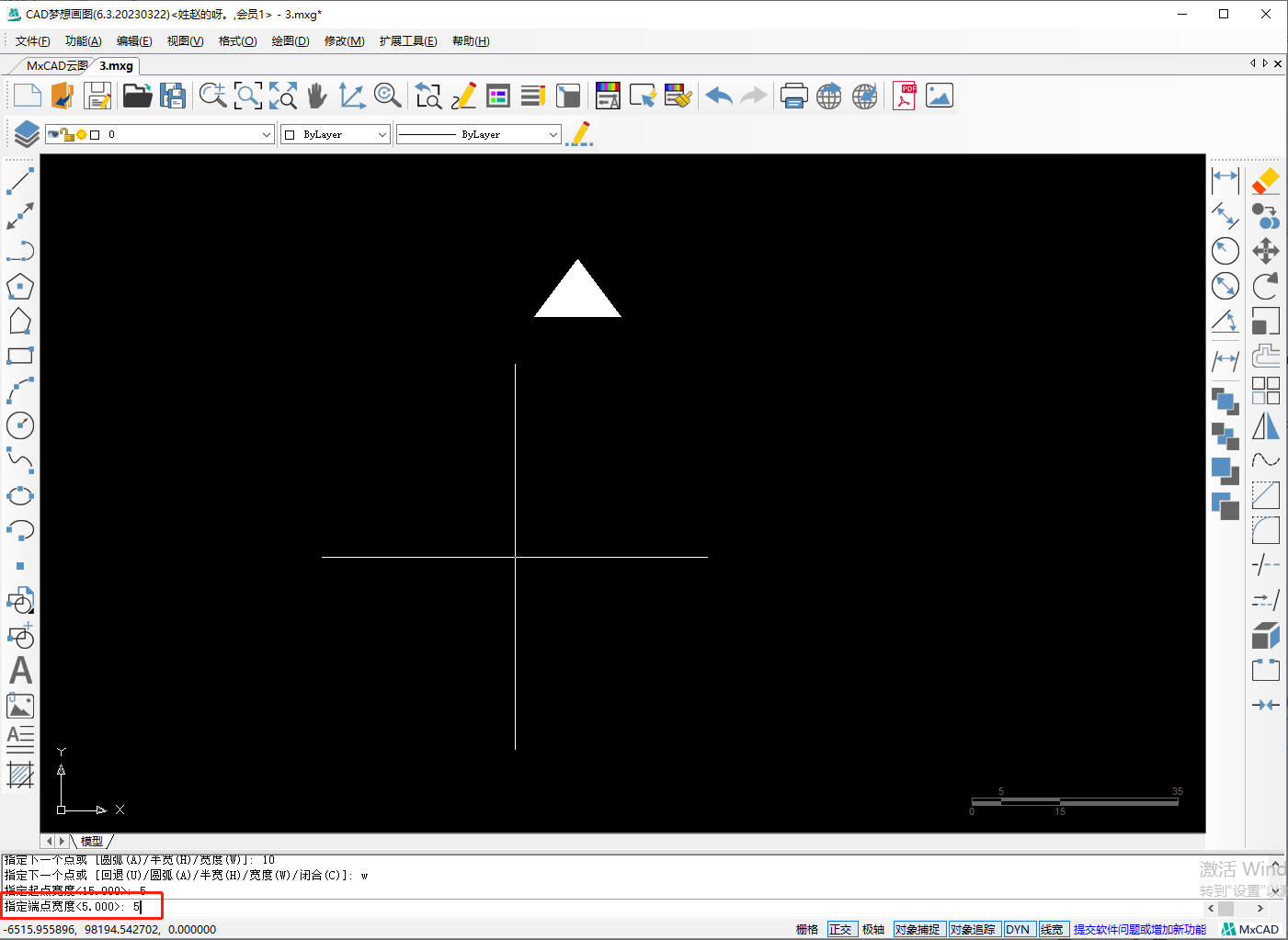
9.输入端点宽度值为5回车
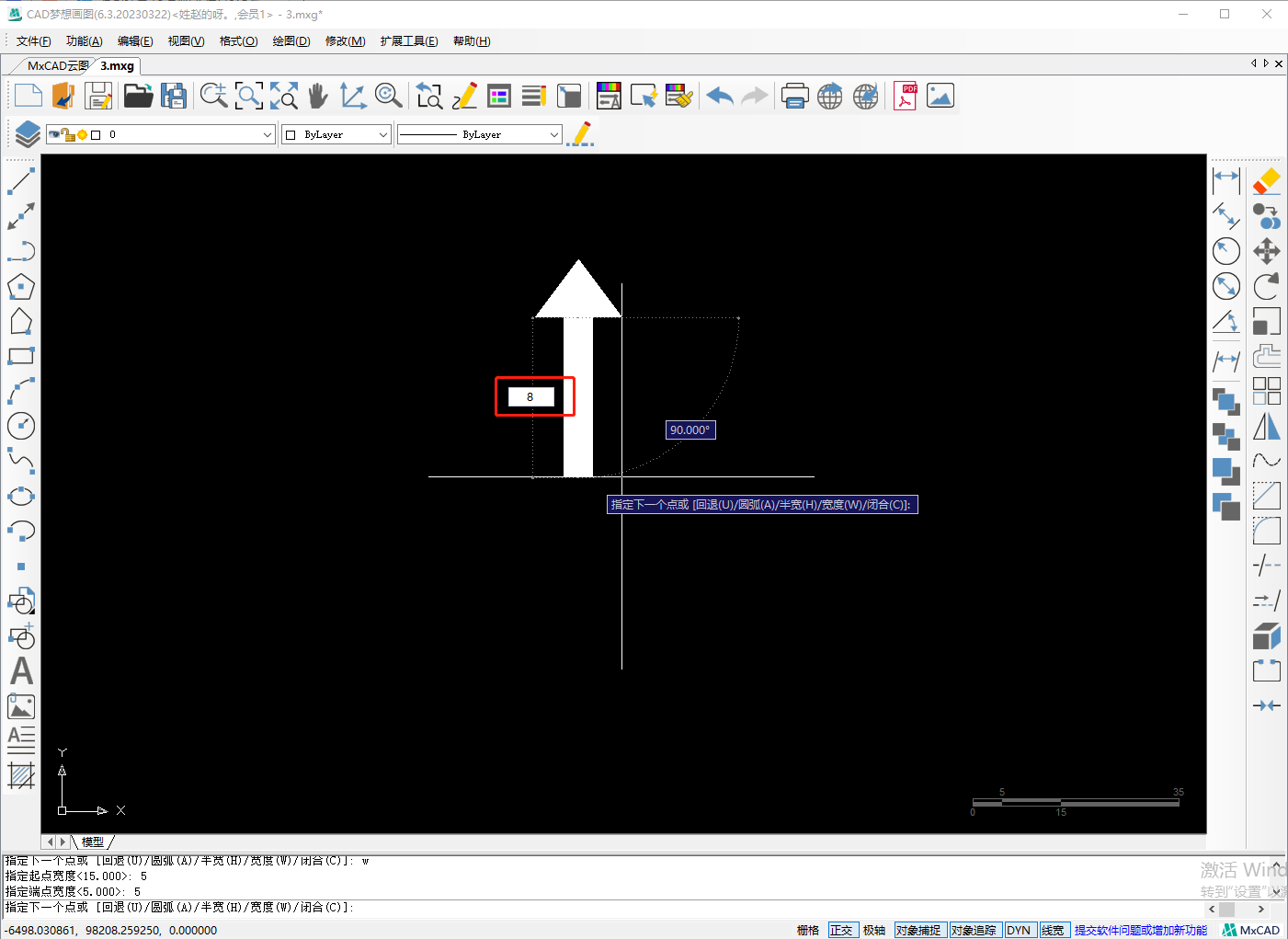
10.输入线段长度值8回车
11.命令行输入“A”切换到圆弧
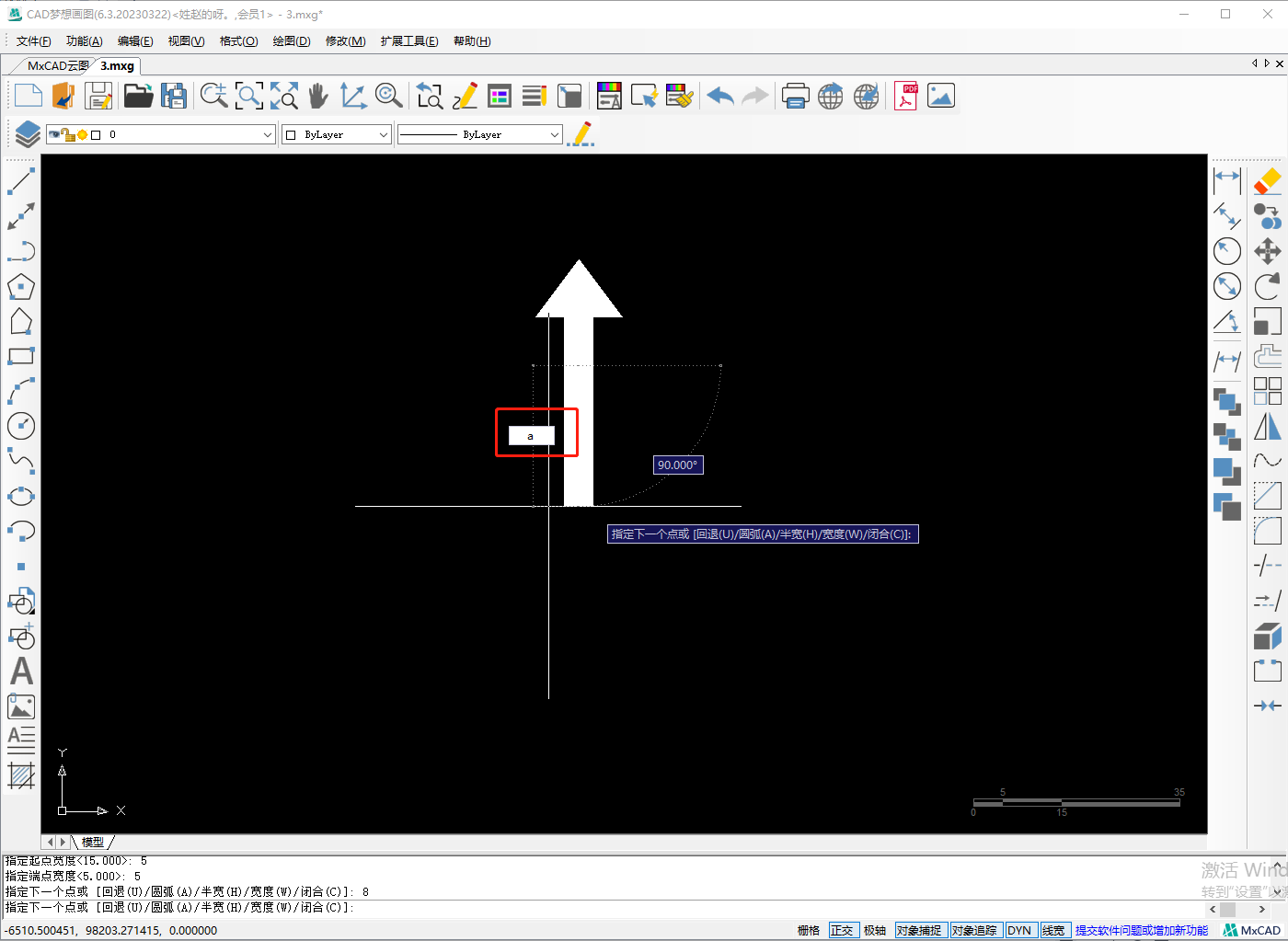
12.往左滑动鼠标,输入W,指定多段线的宽度
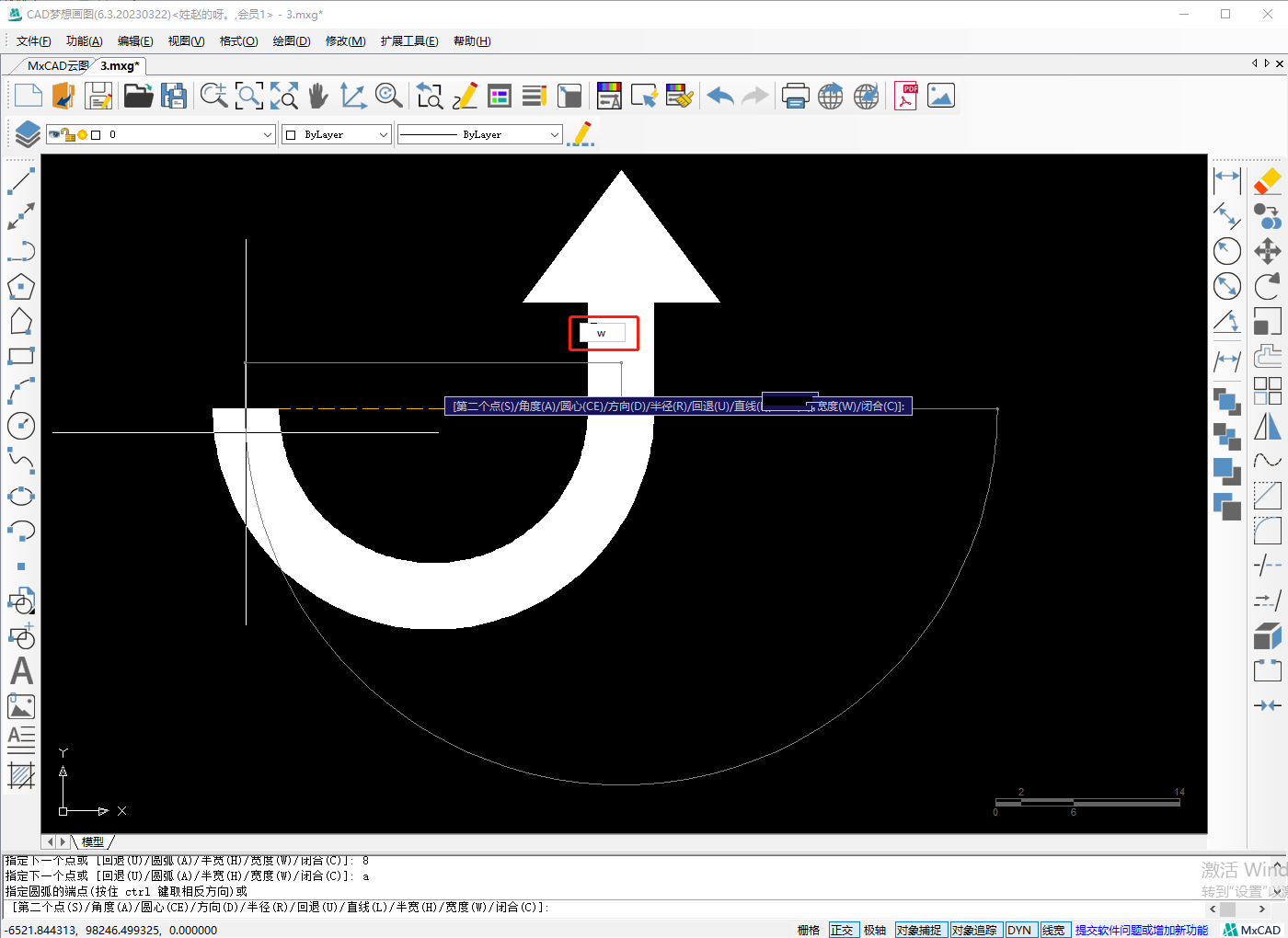
13.指定起点宽度为10回车
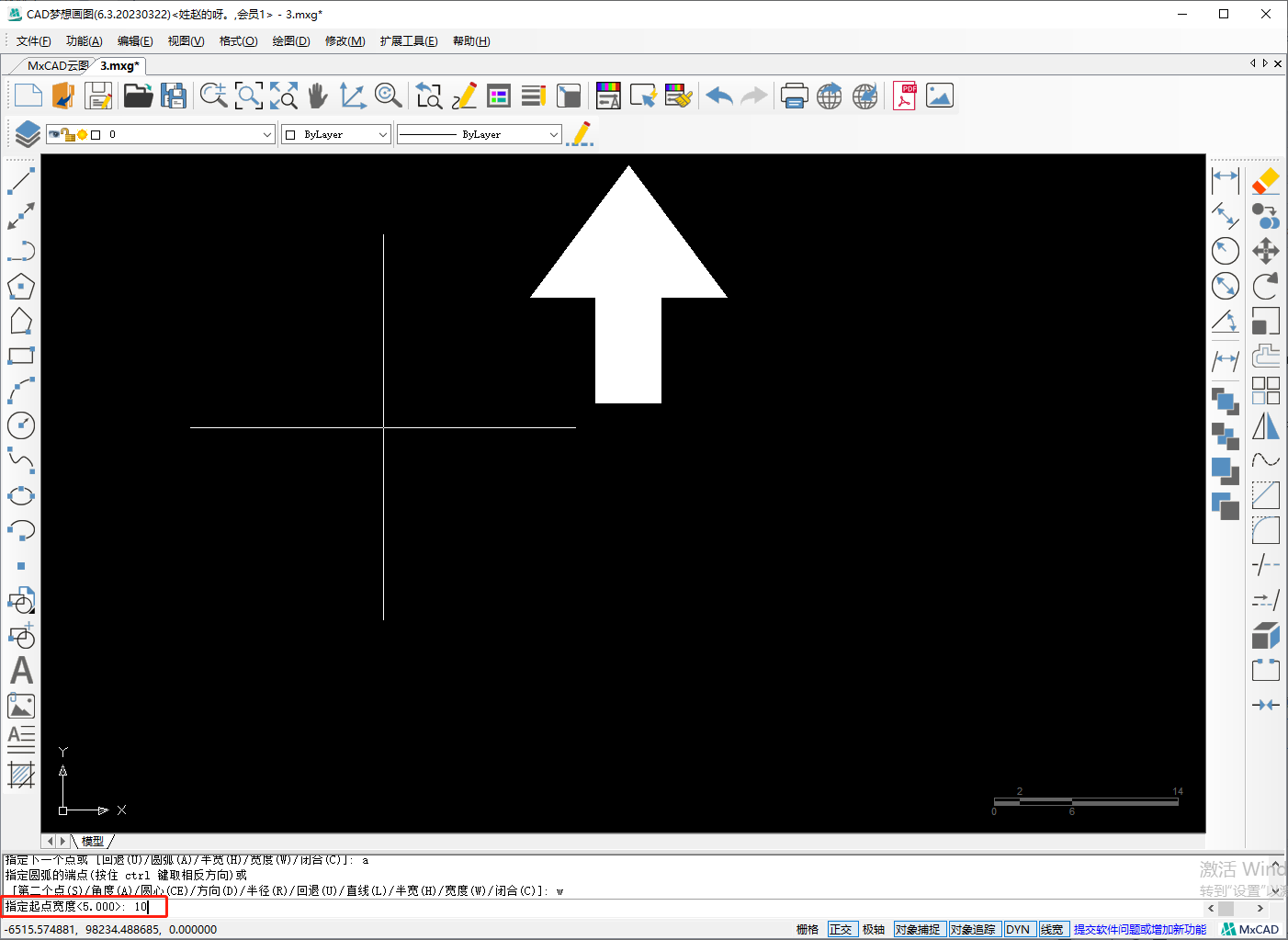
14.指定端点宽度为0回车
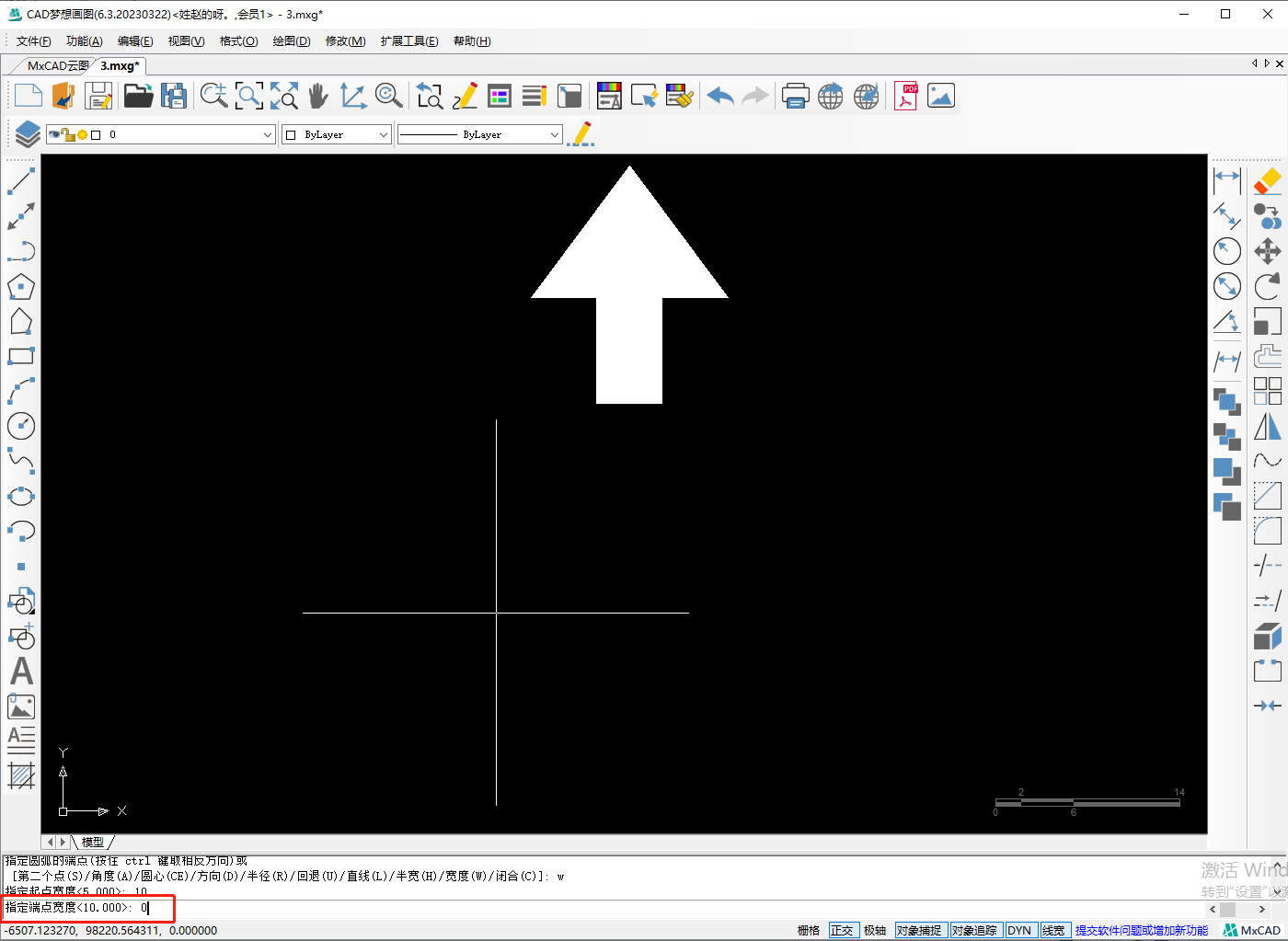
15.输入直径50回车
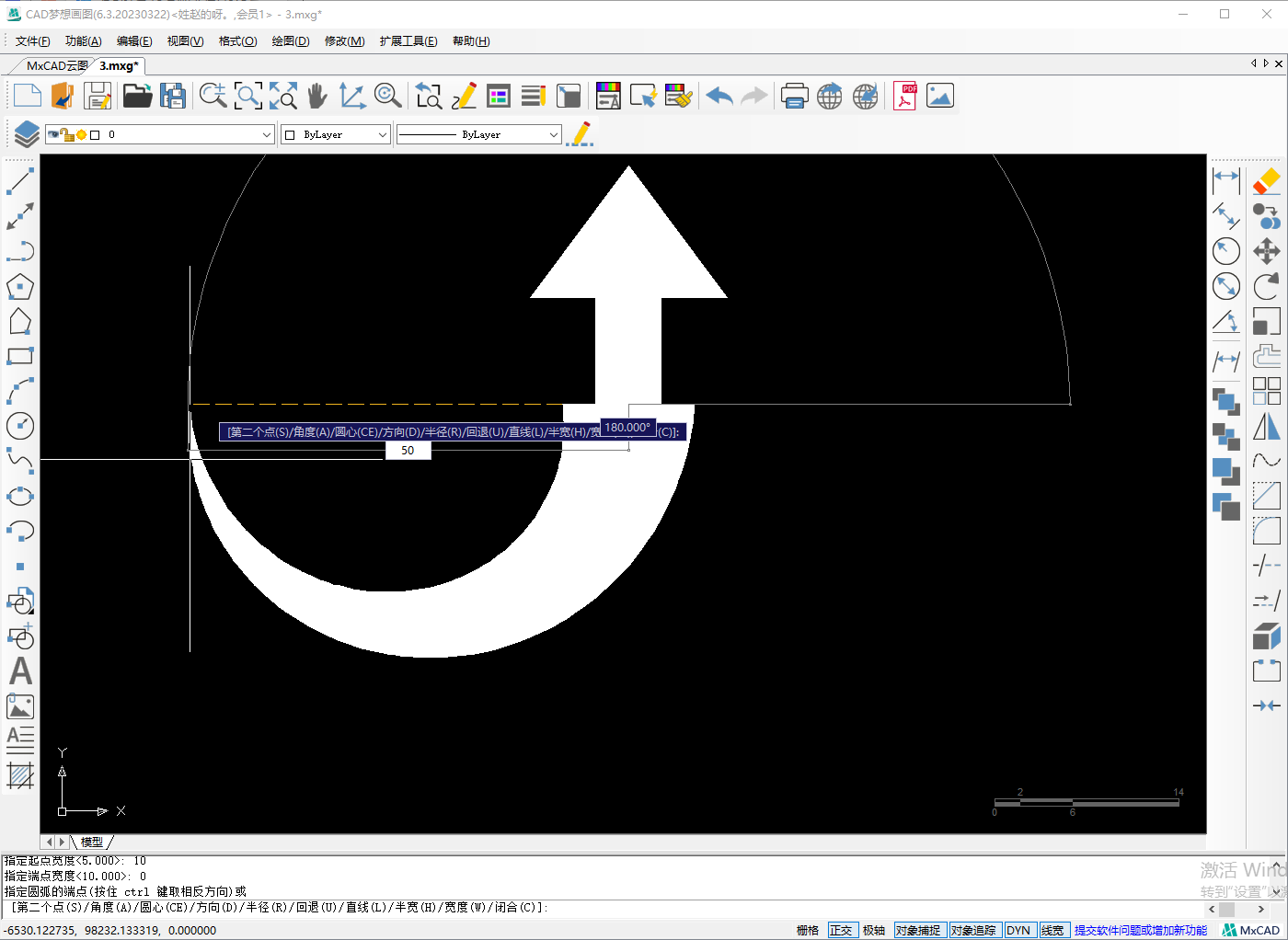
16.图形就绘制出来了